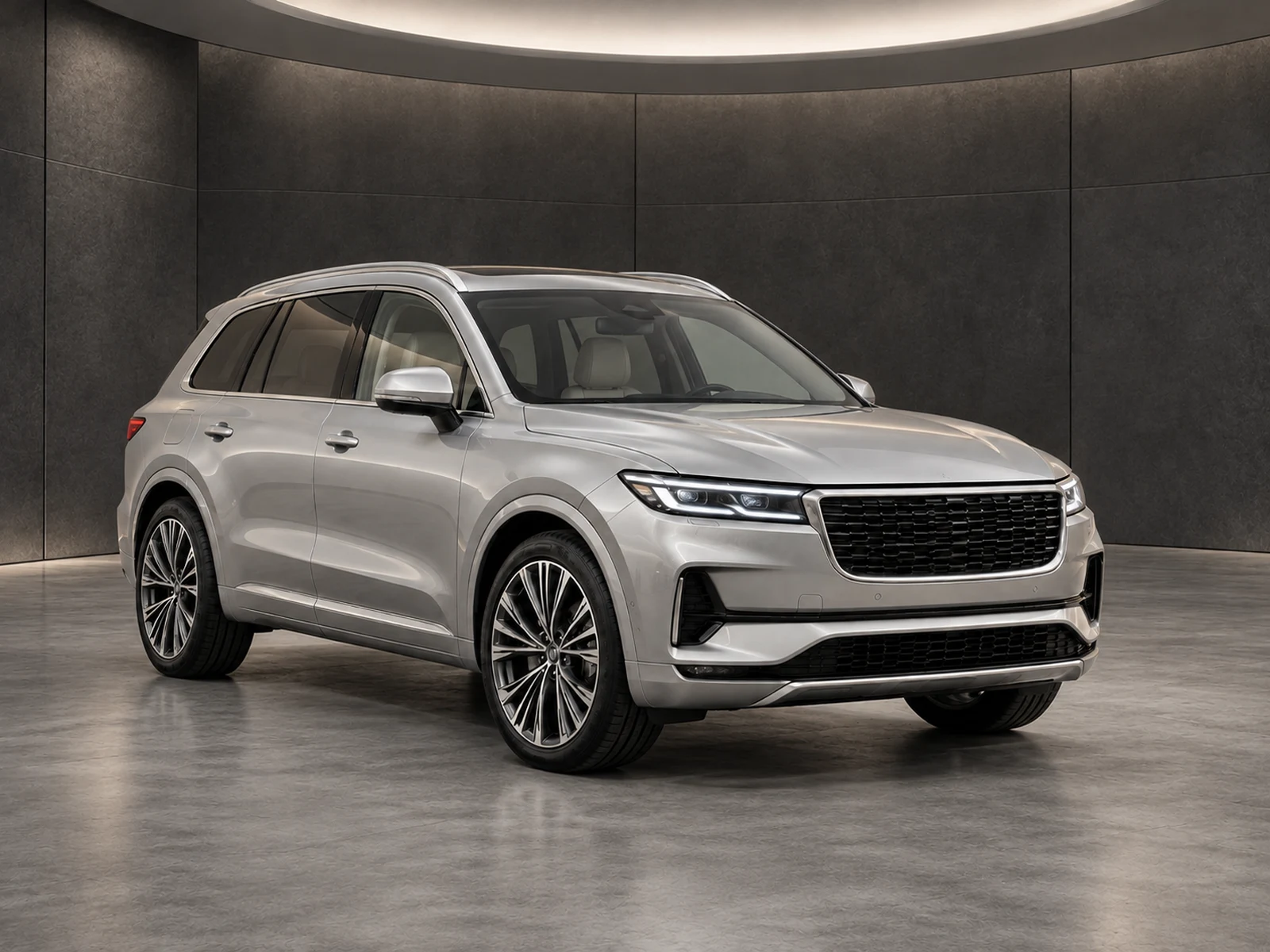
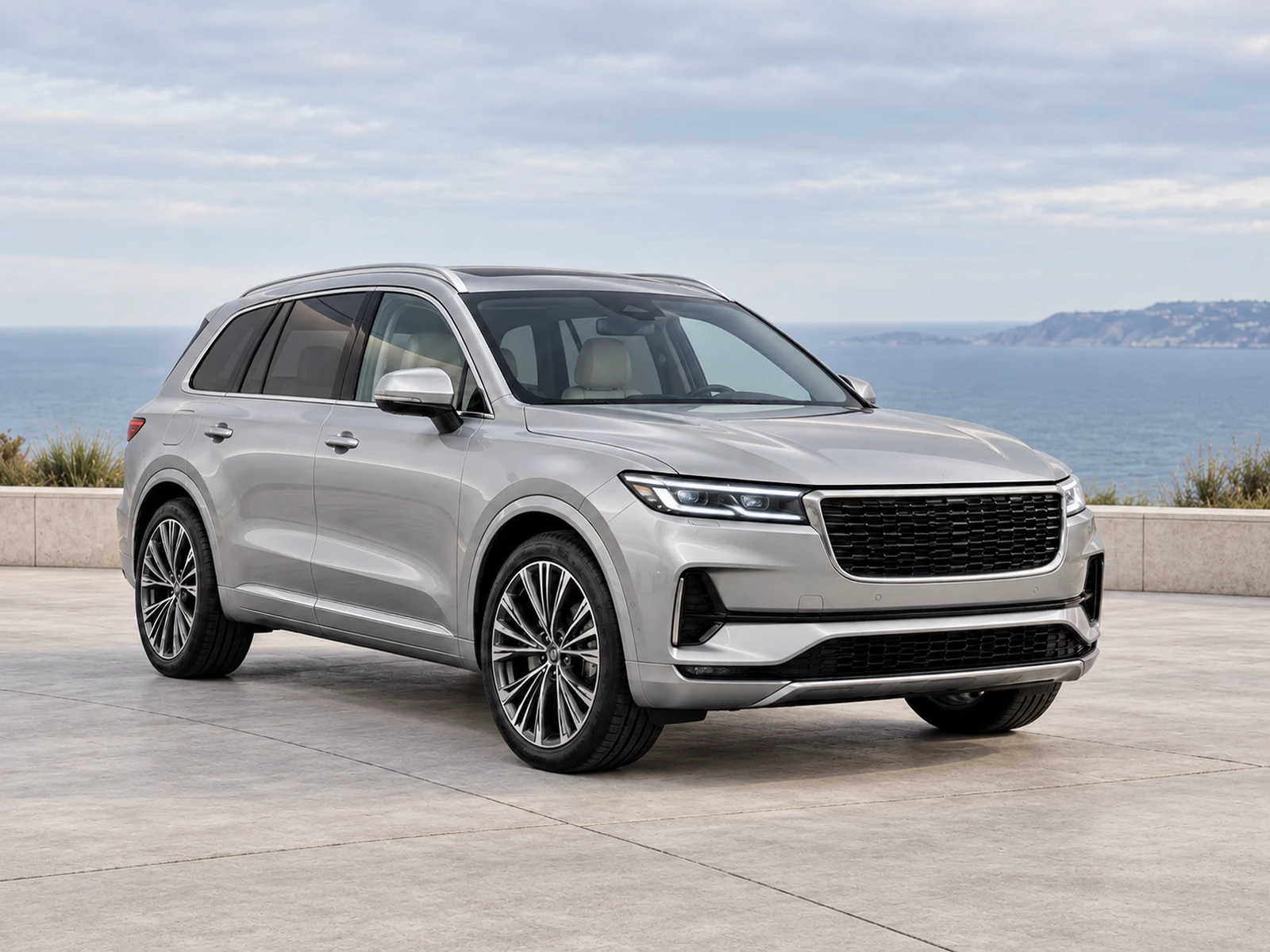
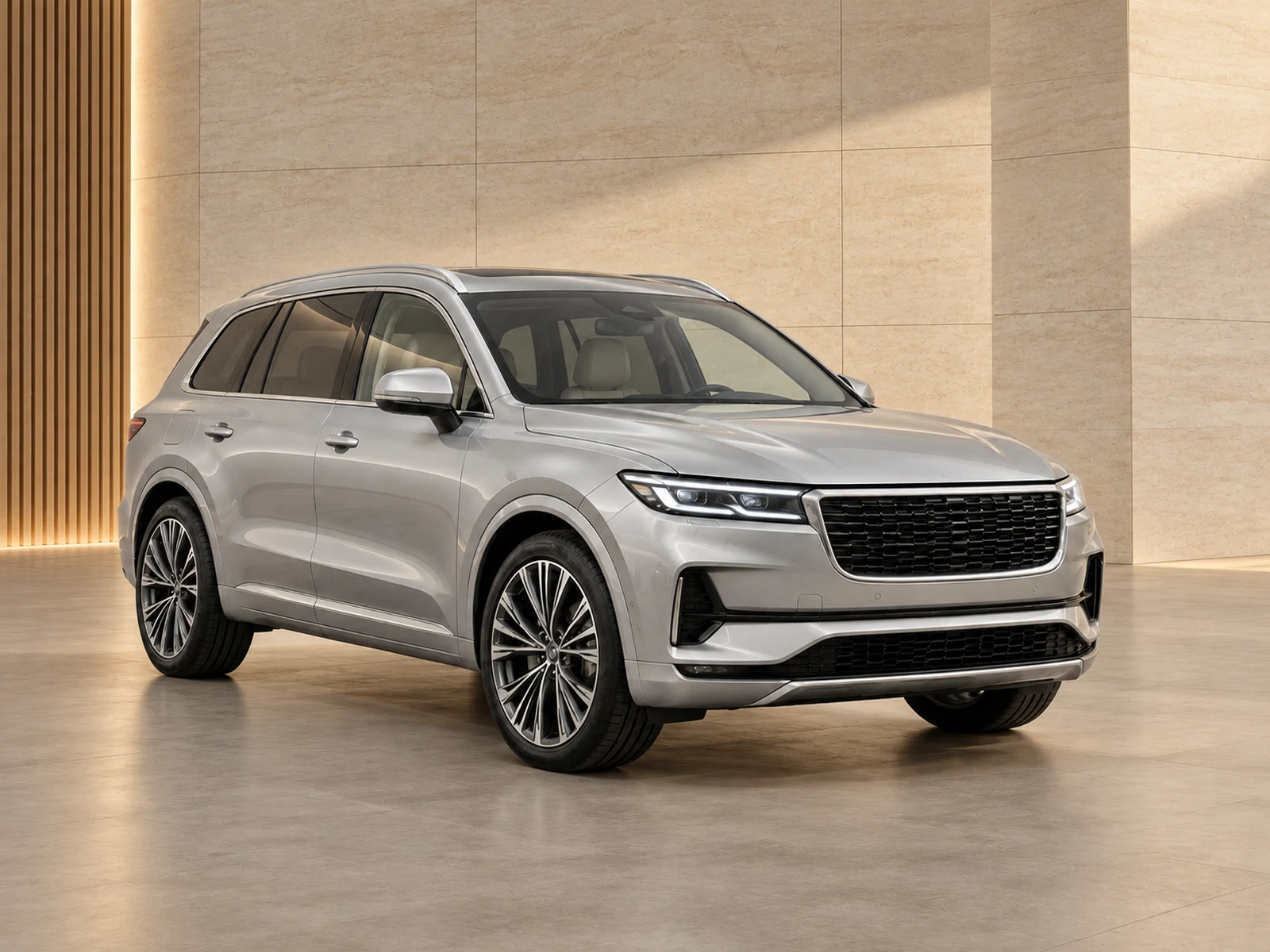
Crea una raccolta fotografica della tua concessionaria. Mantieni showroom, inquadratura e posizione del logo coerenti, con controllo chiaro sulle targhe e sulla revisione finale.
Logo concessionaria salvatoStili riutilizzabiliPosizionamento targa manuale
01
Un logo sempre coerente.
Carica un logo concessionario pulito, preferibilmente con sfondo trasparente. Scegli un angolo prima della generazione. MotorBackdrop applica il logo salvato dopo la modifica AI, tenendo separata la marca dal processo di generazione.
Verifica il logo sia su sfondo chiaro che scuro. Il marchio deve rimanere leggibile senza coprire dettagli del veicolo, dotazioni o stato utili all’acquirente.
02
Salva le decisioni utili.
Uno stile riutilizzabile può tenere showroom, finitura, inquadratura e preferenze logo. Ogni progetto inizia dagli stessi parametri, evitando di dover ricordare che impostazioni hanno prodotto le immagini precedenti.
Mantieni un set ridotto di stili nominati con scopi chiari. Ad esempio, uno stile generico per lo stock e uno per i veicoli commerciali sono più facili da gestire rispetto a una lista crescente di preset quasi identici.
03
Branding sulla targa con controllo visibile.
Dopo la generazione, seleziona l'area della targa sull'immagine modificata e aggiungi un testo breve del concessionario o una semplice sovrapposizione. Il posizionamento è manuale: scegli tu il riquadro invece di affidarti a una scelta automatica.
Controlla l’overlay nell’anteprima finale e durante il download. Assicurati che copra solo la targa interessata e non oscuri dettagli adiacenti di griglia, paraurti o dotazioni.
INSERISCILO NELLA TUA GIORNATA
Dal tuo rullino a un set fotografico revisionato.
Carica e verifica il logo della tua concessionaria.
Salva uno stile showroom con un logo posizionato appositamente nell’angolo.
Genera e controlla la foto del veicolo prima di aggiungere la targa.
Controlla l’esattezza della targa e esporta la fotografia finale.
PRIMA DEL TUO PRIMO SET
Le risposte alle tue domande.
L’AI ridisegna il mio logo?
Il logo salvato viene applicato dopo la generazione, invece di essere inserito nella scena AI.
Cambiare il logo aggiorna le foto vecchie?
Le foto generate in precedenza mantengono l'aspetto salvato. Usa il nuovo logo per nuove generazioni e rivedi gli asset esistenti prima di ripubblicare.
Il rilevamento della targa è automatico?
No. Posizioni la sovrapposizione sulla foto modificata per controllare l’esatta area coperta.